Temps de lecture estimé : 11 minutes
Points clés à retenir
- Les caméras Ctronics fonctionnent uniquement sur le réseau Wi-Fi 2,4 GHz, pas le 5 GHz.
- L’appairage par QR code est la méthode la plus fiable et prend 3 à 5 minutes.
- Testez le signal Wi-Fi à l’emplacement prévu avant de fixer la caméra.
- Un appui de 30 secondes sur le bouton reset remet la caméra en configuration d’usine.
- Vérifiez l’accès à distance en coupant le Wi-Fi du téléphone après l’installation.
Préparer l’installation
Avant de toucher quoi que ce soit, je sors tout le contenu de la boîte et je vérifie que rien ne manque. Pour installer une caméra Ctronics en Wi-Fi, il faut généralement trouver la caméra elle-même, un adaptateur secteur ou un câble USB, une notice, parfois un support de fixation et des vis. Certains modèles incluent une carte microSD — gardez-la de côté.
Vérifiez aussi que votre smartphone est chargé et connecté à votre réseau Wi-Fi domestique. C’est bête, mais lancer l’appairage avec un téléphone à 8 % de batterie qui se déconnecte au mauvais moment, ça arrive.
Contrôler la compatibilité Wi-Fi et l’alimentation
C’est le point qui bloque le plus souvent. Les caméras Ctronics fonctionnent sur la bande 2,4 GHz, pas sur le 5 GHz. Si votre box diffuse les deux bandes sous le même nom de réseau, le téléphone peut se connecter en 5 GHz et la caméra ne comprend pas pourquoi elle ne trouve pas le réseau.
La solution : soit vous forcez temporairement votre téléphone sur le réseau 2,4 GHz dans les paramètres Wi-Fi, soit vous renommez les deux bandes différemment dans votre box (ex. « maison » pour le 2,4 et « maison_5G » pour le 5). C’est deux minutes de réglage qui évitent vingt minutes de frustration.
Installer l’application nécessaire sur le téléphone
Ctronics utilise généralement l’application CamHi ou une application dédiée mentionnée sur la boîte ou dans la notice. Téléchargez-la depuis l’App Store ou Google Play avant de commencer. Créez un compte si l’appli le demande. Vous aurez besoin d’une adresse mail valide.
Ouvrez l’application une première fois et accordez les permissions demandées (réseau local, notifications, appareil photo pour scanner le QR code). Si vous refusez les permissions maintenant, l’appairage échouera et vous chercherez pourquoi pendant dix minutes.
Choisir le bon emplacement
L’emplacement d’une caméra Wi-Fi, ça se réfléchit avant de percer. La portée Wi-Fi et l’angle de vue ne vont pas toujours dans la même direction.
Déterminer la zone à surveiller
Posez-vous une seule question : qu’est-ce que vous voulez voir ? Une entrée de porte, un couloir, un jardin ? La réponse détermine la hauteur et l’orientation. Pour une porte d’entrée, 2 à 2,5 mètres de hauteur donne un bon angle facial. Pour un parking ou une allée, plus haut permet une vision plus large mais les détails sur les visages diminuent.
Identifier les contraintes de portée Wi-Fi
Avant de fixer quoi que ce soit, faites le test avec votre téléphone. Allez à l’endroit prévu, ouvrez les paramètres Wi-Fi et regardez le niveau de signal. Moins de deux barres, c’est risqué. La caméra aura un signal encore plus faible que votre téléphone, parce que son antenne est plus petite.
La plupart du temps, la cause d’une connexion instable c’est la distance ou un mur porteur en béton entre la box et la caméra. Un répéteur Wi-Fi placé entre les deux règle le problème pour moins de 30 €.
Prévoir la protection contre la pluie et les reflets
Si la caméra est destinée à l’extérieur, vérifiez son indice IP dans la fiche technique (IP65 ou IP66 pour une exposition directe à la pluie). À l’intérieur, évitez de pointer la caméra face à une fenêtre : le contre-jour rend l’image inutilisable en journée.
Connecter la caméra au Wi-Fi
Voilà ce que ça donne en pratique, étape par étape, sans supposer que tout se passe bien du premier coup.
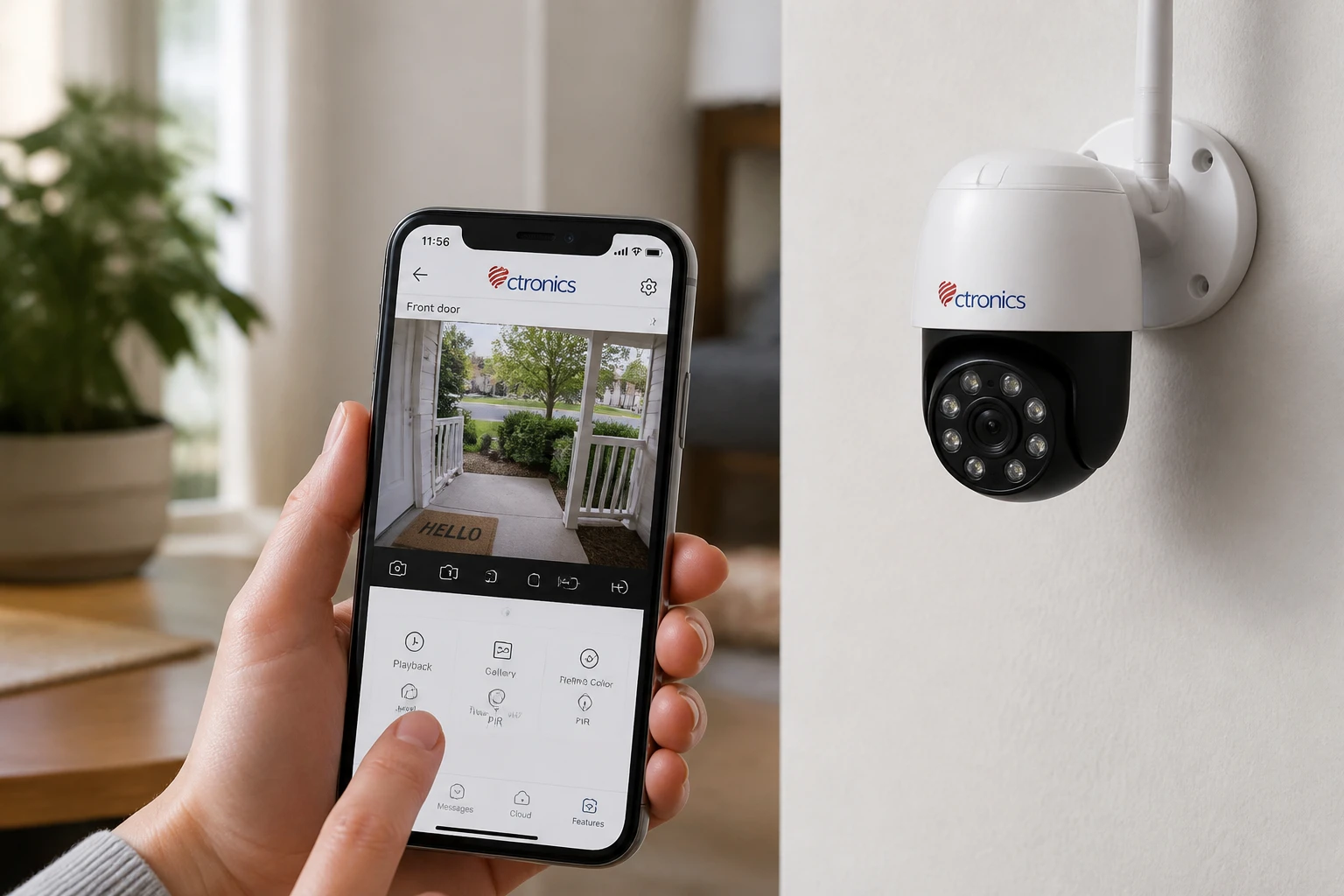
Pour visualiser l’appairage dans l’application, cette vidéo de la chaîne officielle Ctronics montre la procédure complète en moins de quatre minutes.
Mettre la caméra sous tension correctement
Branchez la caméra à l’alimentation et attendez que le voyant clignote. Selon le modèle, c’est un LED rouge clignotant ou une voix synthétique qui annonce « prêt pour l’appairage ». Si rien ne se passe après 30 secondes, la caméra est peut-être en mode normal. Appuyez 5 à 10 secondes sur le bouton reset pour la ramener en mode appairage.
Lancer l’appairage dans l’application
Dans l’application, touchez « Ajouter une caméra » ou le « + » en haut de l’écran. Choisissez la méthode par QR code si l’option est proposée — c’est la plus fiable. L’application affiche un QR code sur votre écran ; vous n’avez qu’à présenter ce QR code devant l’objectif de la caméra à environ 20 cm.
Un bip ou un message vocal confirme que la caméra a bien scanné le code. Gardez votre téléphone immobile pendant ce moment — si vous bougez, le scan rate et il faut recommencer.
Sélectionner le réseau et saisir le mot de passe
L’application vous demande ensuite de choisir un réseau Wi-Fi et de saisir le mot de passe. Vérifiez deux fois la saisie — les mots de passe Wi-Fi avec des caractères spéciaux sont source d’erreur fréquente. Confirmez, et attendez 30 à 60 secondes que la caméra établisse la connexion.
Si la connexion aboutit, vous voyez le flux vidéo apparaître directement dans l’application. C’est le signe que tout est bon. L’ensemble prend 3 à 5 minutes sans accroc.
Configurer les réglages essentiels
Une caméra connectée sans configuration, ça surveille mais ça ne prévient pas. Prenez 10 à 15 minutes pour ces réglages. Vous éviterez des alertes inutiles ou, pire, des alertes manquées.
Régler la qualité d’image et la détection
Dans les paramètres de la caméra (accessible via l’icône engrenage dans l’appli), choisissez la résolution selon votre usage. La qualité HD suffit pour la plupart des situations intérieures. En 4K, la consommation de bande passante monte et peut créer des lags si votre connexion n’est pas solide.
Pour la détection de mouvement, ajustez la zone de détection pour exclure les zones à trafic constant : une rue passante en arrière-plan, un arbre qui bouge avec le vent. Sinon, vous recevrez des dizaines de notifications par heure.
Activer les notifications utiles
Activez les notifications push dans l’application. Faites un test simple : passez devant la caméra et vérifiez que le téléphone reçoit bien l’alerte en moins de 10 secondes. Si la notification tarde ou n’arrive pas, vérifiez que les notifications de l’application sont autorisées dans les paramètres système du téléphone, pas seulement dans l’appli.
Vérifier l’accès à distance
Passez votre téléphone en données mobiles (désactivez le Wi-Fi) et essayez d’accéder au flux vidéo depuis l’application. Si vous voyez l’image, l’accès à distance fonctionne. Si l’image ne charge pas, il faut regarder les paramètres de port NAT de votre box — mais c’est rarement nécessaire sur les modèles récents qui utilisent un tunnel cloud.
Résoudre les problèmes fréquents
J’ai testé, voilà ce qui marche — et ce qui ne marche pas.
Avant de chercher une solution compliquée, redémarrez la caméra et votre box. Un simple redémarrage règle une bonne partie des connexions ratées.
Gérer l’échec de connexion au réseau
La caméra ne trouve pas le réseau ? Vérifiez d’abord que vous n’êtes pas en train de lui proposer un réseau 5 GHz. Ensuite, assurez-vous que le mot de passe est correct. Majuscules, chiffres, caractères spéciaux. Enfin, vérifiez que votre box ne filtre pas les nouvelles connexions par adresse MAC (fonctionnalité de sécurité parfois activée par défaut).
Corriger les coupures ou la faible portée
Des coupures régulières signalent un signal Wi-Fi trop faible ou instable. Ce n’est pas forcément ce qu’on croit : parfois ce n’est pas la distance mais l’interférence avec d’autres appareils sur le canal 2,4 GHz (micro-ondes, voisins, enceintes Bluetooth). Changez le canal Wi-Fi sur votre box (canaux 1, 6 ou 11 sont les moins encombrés).
Réinitialiser la caméra en cas de blocage
Si la caméra reste bloquée, reste figée en mode configuration ou affiche une erreur persistante, le reset est la solution. Appuyez sur le bouton reset pendant 30 secondes environ (temps variable selon le modèle, la notice précise). La caméra redémarre en mode usine et vous pouvez recommencer la procédure depuis le début.
Sécuriser et optimiser l’usage
Je préfère prévenir plutôt que réparer. Surtout sur un appareil connecté en permanence à votre réseau.
Changer les identifiants par défaut si nécessaire
Si l’application vous propose de créer un mot de passe pour la caméra elle-même, ne laissez pas « admin/admin » ou « 123456 ». Changez-le dans les paramètres de l’appareil. Un mot de passe solide sur la caméra évite qu’un inconnu accède au flux vidéo si votre réseau est compromis.
| Étape | Durée estimée | Point de vigilance |
|---|---|---|
| Appairage Wi-Fi | 3 à 5 min | Réseau 2,4 GHz obligatoire |
| Configuration complète | 10 à 15 min | Zones de détection + notifications |
| Réinitialisation (reset) | ~30 sec | Appui long sur bouton reset |
| Test accès à distance | 2 min | Désactiver le Wi-Fi du téléphone |
Vérifier les mises à jour disponibles
Après l’installation, vérifiez dans l’application s’il existe une mise à jour firmware pour la caméra. Les premières versions ont parfois des bugs de connexion corrigés depuis. La mise à jour se fait directement depuis l’application, sans câble.
Adapter les réglages selon l’usage réel
En pratique, voilà ce que ça donne après quelques jours d’usage : les plages horaires de détection font gagner beaucoup de tranquillité. Si vous ne voulez pas de notifications entre 8 h et 18 h parce que vous êtes chez vous, planifiez la détection uniquement la nuit et le week-end. L’application Ctronics le permet dans les paramètres de planification.
Questions fréquentes
Comment connecter une caméra Ctronics au Wi-Fi pour la première fois ?
Branchez la caméra, attendez le signal lumineux de mise en veille d’appairage, téléchargez l’application officielle sur votre téléphone, puis ajoutez la caméra via la méthode QR code. L’application affiche un code à présenter devant l’objectif. Entrez ensuite votre mot de passe Wi-Fi et patientez 30 à 60 secondes. L’opération prend 3 à 5 minutes.
Pourquoi ma caméra Ctronics ne détecte-t-elle pas le réseau Wi-Fi ?
La cause la plus fréquente est la bande Wi-Fi : votre téléphone est peut-être connecté en 5 GHz, mais la caméra cherche un réseau 2,4 GHz. Vérifiez dans vos paramètres Wi-Fi que vous vous connectez bien à la bande 2,4 GHz avant de lancer l’appairage. Si les deux bandes portent le même nom, renommez-les temporairement pour les distinguer.
Faut-il obligatoirement un réseau 2,4 GHz pour l’installation ?
Oui, pour la quasi-totalité des caméras Ctronics. La bande 5 GHz n’est pas compatible avec ces appareils, du moins pour l’appairage initial. Une fois connectée, la caméra reste sur le 2,4 GHz. Si votre box ne diffuse que du 5 GHz (cas rare sur les box récentes), la caméra ne pourra pas se connecter.
Comment réinitialiser une caméra Ctronics avant l’appairage ?
Repérez le bouton reset sur la caméra (souvent un petit trou nécessitant une épingle ou un trombone). Appuyez pendant environ 30 secondes jusqu’à entendre un bip ou voir le voyant changer. La caméra redémarre en configuration d’usine et peut être appairée à nouveau depuis l’application.
Que faire si l’image apparaît mais que les notifications ne fonctionnent pas ?
Vérifiez d’abord les permissions de l’application dans les paramètres système de votre téléphone : les notifications doivent être autorisées au niveau du système, pas seulement dans l’application. Ensuite, vérifiez que la détection de mouvement est activée et que les plages horaires ne l’excluent pas. Faites un test en passant devant la caméra pour confirmer.
Peut-on installer une caméra Ctronics sans passer par le QR code ?
Oui. La plupart des applications proposent une méthode alternative par recherche automatique sur le réseau local ou par saisie manuelle de l’identifiant de la caméra (UID), généralement inscrit sur une étiquette sous l’appareil. Le QR code est plus rapide, mais n’est pas la seule option.
Où placer la caméra pour avoir une bonne portée Wi-Fi ?
Testez le signal Wi-Fi à l’emplacement prévu avec votre téléphone avant de fixer quoi que ce soit. Deux barres minimum, idéalement trois. Les murs en béton et les cloisons métalliques coupent le signal. Si la portée est insuffisante, un répéteur Wi-Fi placé entre la box et la caméra règle le problème efficacement.
Comment savoir si la caméra est correctement connectée à Internet ?
Désactivez le Wi-Fi de votre téléphone et ouvrez le flux vidéo depuis l’application en données mobiles. Si l’image charge, la caméra est bien connectée à Internet et l’accès à distance fonctionne. Si l’image ne charge pas en Wi-Fi non plus, vérifiez que la caméra est en ligne dans l’application et redémarrez-la si le statut apparaît « hors ligne ».